
 English
 Română
 Español
 Magyar
A Zen Agenda időpontjai a telefon naptárában is megjelenhetnek, a tiédben és a munkatársaidéban is. Továbbra is a Zen Agendában módosítod őket, a naptár pedig magától frissül. Ezt csak a fiók tulajdonosa állíthatja be.
1. lépés — Nyisd meg a beállítást
Nyisd meg a menüt, lépj be a(z) Beállítások menüpontba, és koppints a(z) Google és Apple Naptár lehetőségre.
2. lépés — Google Naptár
Koppints a(z) Google Naptár csatlakoztatása gombra, és válaszd ki a Google-fiókodat. Minden munkatárs saját naptárat kap a Google-ban, „Agenda” és utána a neve. Ez minden módosítás után azonnal frissül. A(z) Szinkronizálás most gombbal mindent újra elküldesz, ha biztosra akarsz menni.
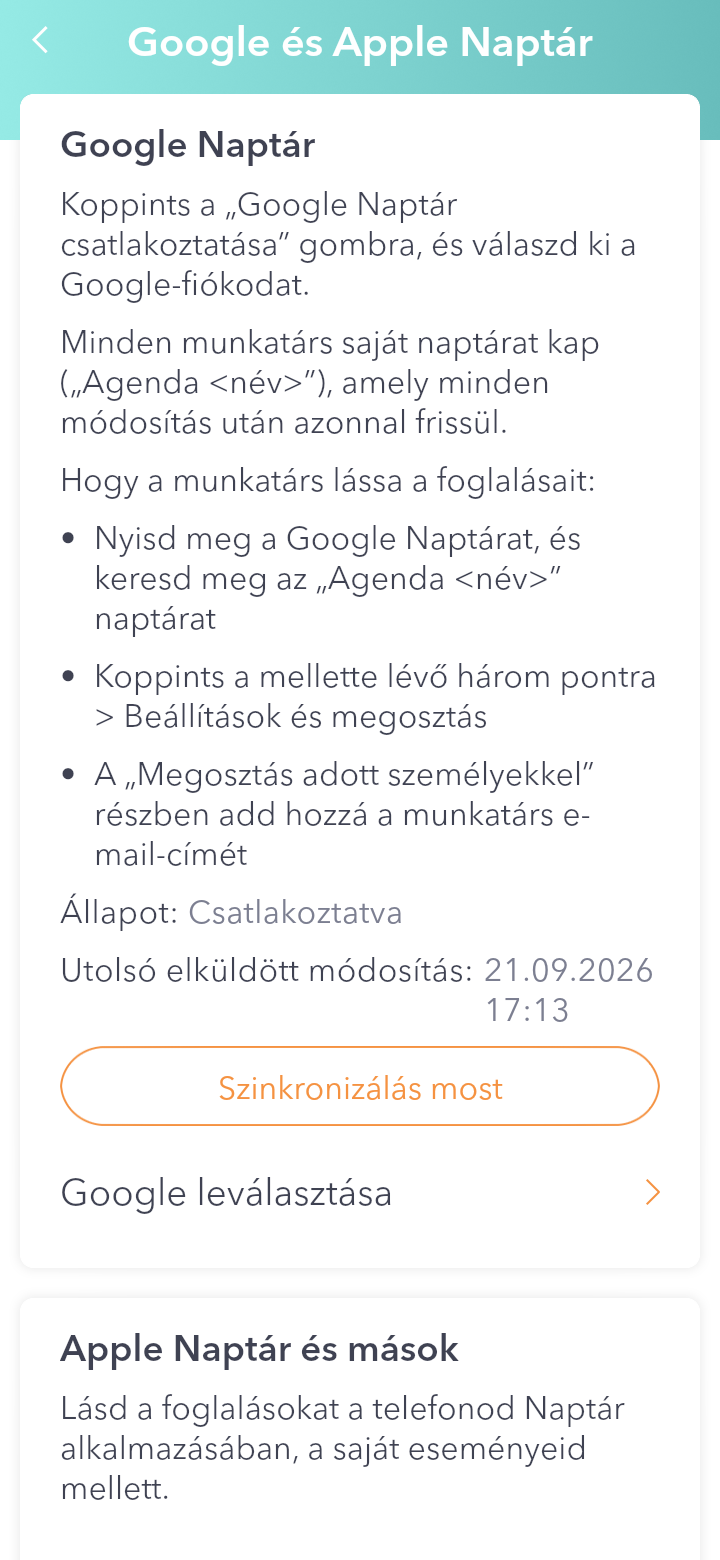
3. lépés — Mutasd meg a munkatársnak a saját naptárát a Google-ban
A Google Naptárban koppints a munkatárs naptára melletti három pontra, válaszd a „Beállítások és megosztás” lehetőséget, és add hozzá az e-mail-címét a „Megosztás meghatározott személyekkel” résznél. Így Androidon is működik.
4. lépés — iPhone, Mac és más naptárak
Görgess le a(z) Apple Naptár és mások részhez, és válaszd ki a munkatársat. Ha még nincs bekapcsolva, koppints a(z) Szinkronizálás bekapcsolása gombra. A saját eszközödön koppints a(z) Hozzáadás a naptáramhoz gombra. A munkatársnak a(z) Link küldése a munkatársnak gombbal küldöd el: WhatsAppon megkapja a linket, megnyitja az iPhone-ján, és a „Feliratkozás” lehetőséget választja.
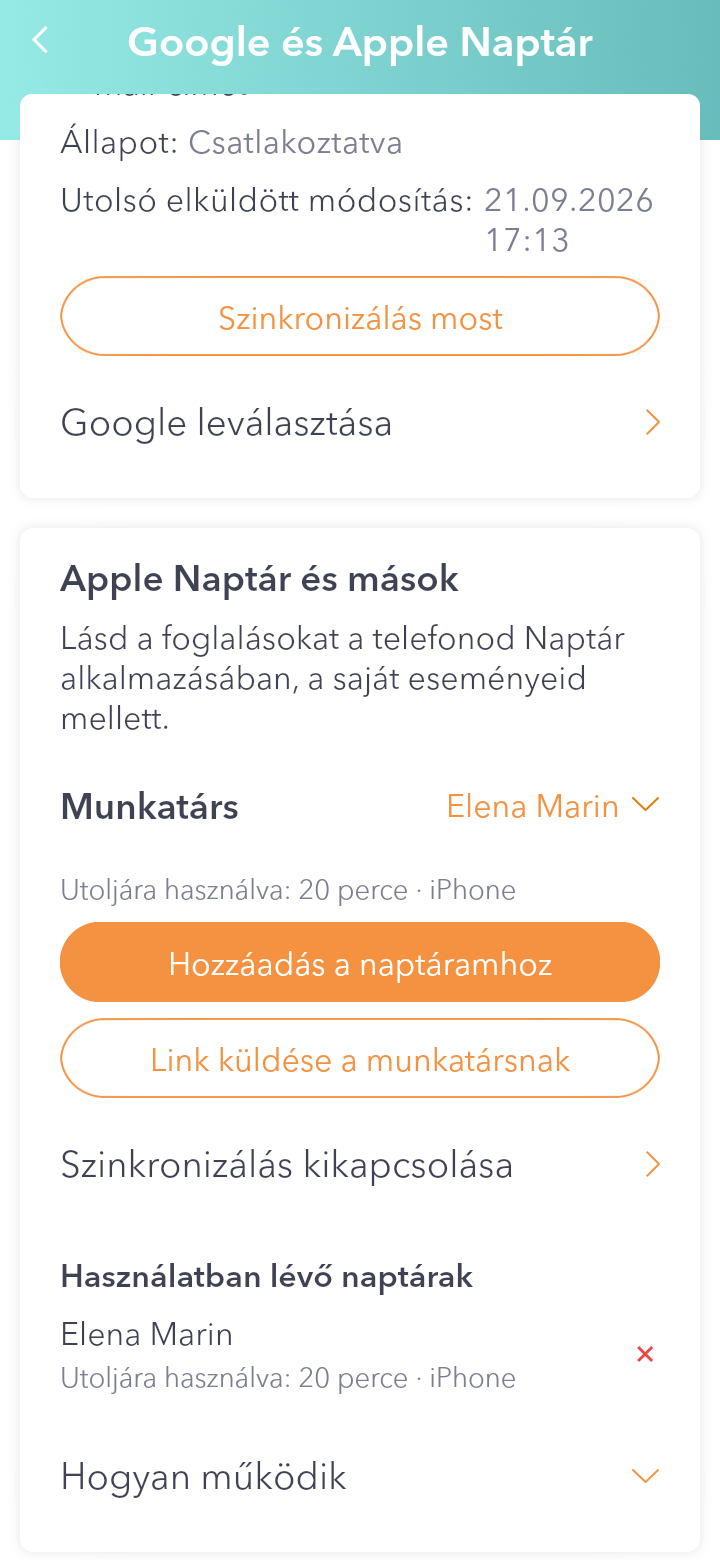
Jó tudni: iPhone-on a naptár időnként magától tölti le az időpontokat, általában egy órán belül, ezért egy új időpont nem jelenik meg azonnal. Akinél megvan a link, látja a munkatárs időpontjait. Ha a link rossz helyre került, koppints a(z) Szinkronizálás kikapcsolása gombra: a régi link többé nem működik, és amikor újra bekapcsolod, új linket kapsz.