
 English
 Română
 Español
 Magyar
Las citas de Zen Agenda también pueden aparecer en el calendario del teléfono, el tuyo y el de tus empleados. Las sigues cambiando en Zen Agenda y el calendario se actualiza solo. Solo el propietario de la cuenta puede configurarlo.
Paso 1 — Abre el ajuste
Abre el menú, entra en Ajustes y pulsa Google y Apple Calendar.
Paso 2 — Google Calendar
Pulsa Conectar Google Calendar y elige tu cuenta de Google. Cada empleado tiene en Google su propio calendario, "Agenda" seguido de su nombre, que se actualiza justo después de cada cambio. Con Sincronizar ahora vuelves a enviarlo todo, si quieres asegurarte.
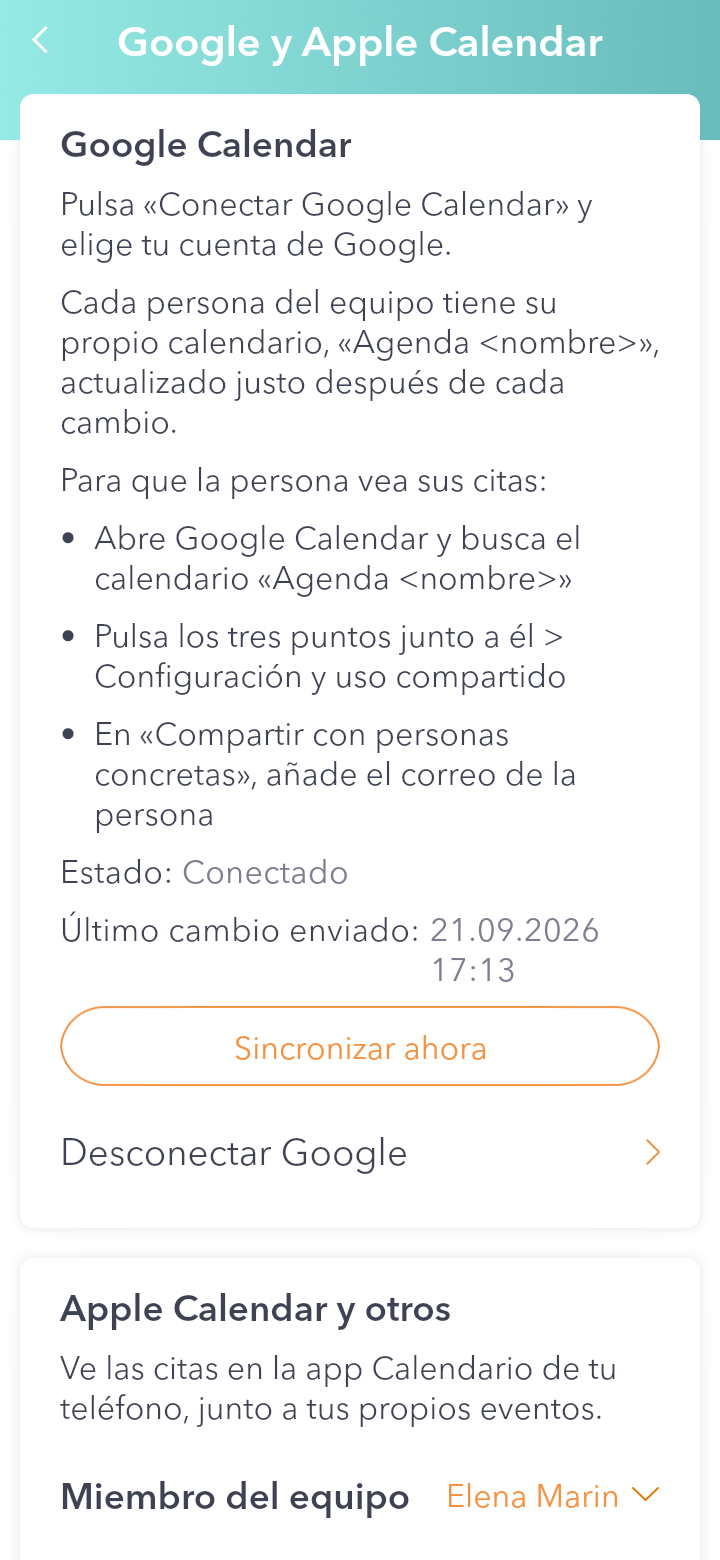
Paso 3 — Muestra a cada empleado su calendario en Google
En Google Calendar, pulsa los tres puntos junto al calendario del empleado, elige "Configuración y uso compartido" y añade su correo en "Compartir con personas específicas". Así también funciona en Android.
Paso 4 — iPhone, Mac y otros calendarios
Baja hasta Apple Calendar y otros y elige al empleado. Si la sincronización está apagada, pulsa Activar la sincronización. En tu propio dispositivo pulsas Añadir a mi calendario. Para el empleado, pulsa Enviar el enlace a la persona: le llega el enlace por WhatsApp, lo abre en su iPhone y elige "Suscribirse".
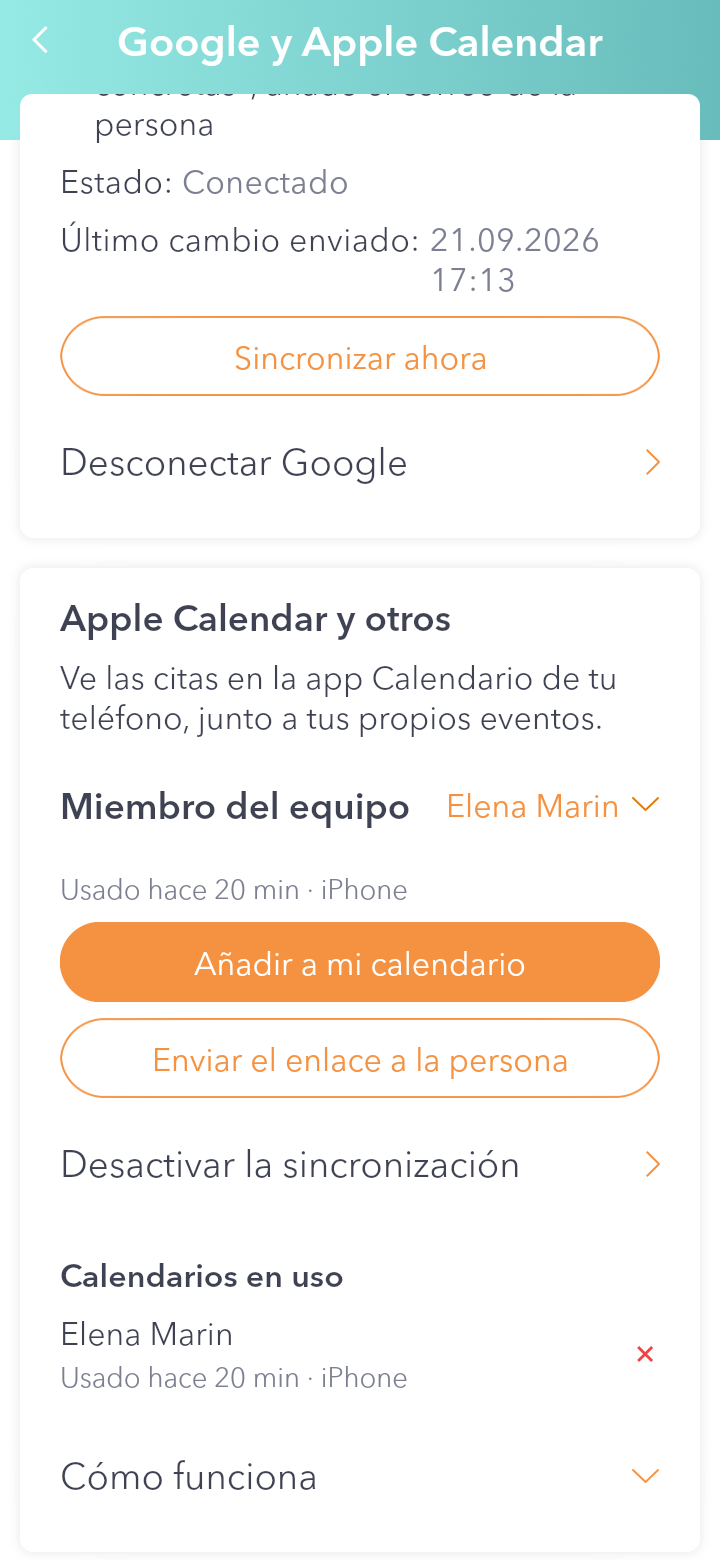
Conviene saber: en el iPhone, el calendario busca las citas por su cuenta cada cierto tiempo, normalmente en menos de una hora, así que una cita nueva no aparece al momento. Cualquiera que tenga el enlace ve las citas del empleado. Si el enlace ha llegado a quien no debía, pulsa Desactivar la sincronización: el enlace antiguo deja de funcionar y, cuando la vuelves a activar, recibes uno nuevo.